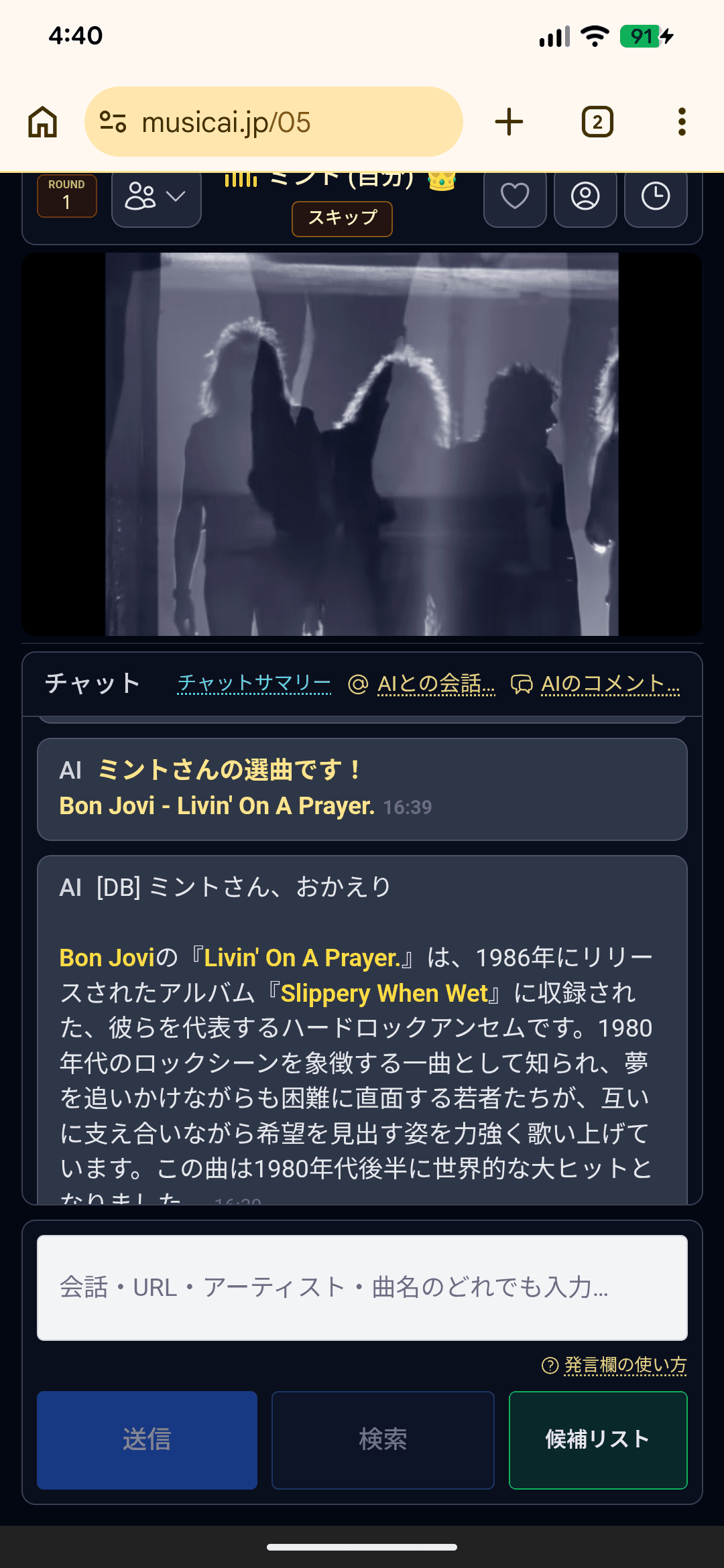
選曲のしかた
YouTube で URL をコピーし、MusicAi の発言欄から送信します。
YouTube で URL をコピー
コピーのしかたは 2 種類あります。どちらか一方だけでかまいません。
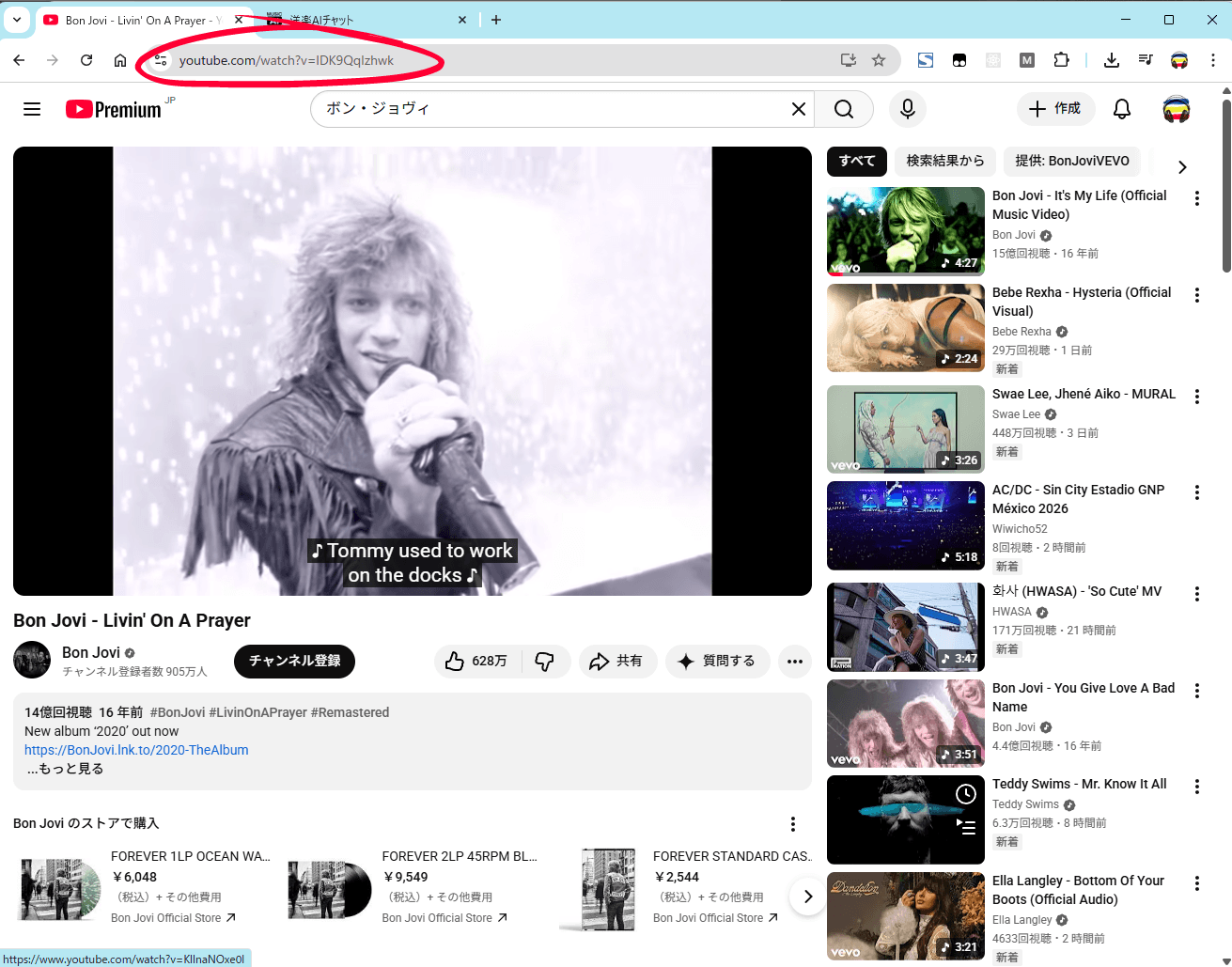
方法1アドレスバーからコピー
- 画面上部のアドレスバーに表示されている URL をクリックするか、ドラッグしてすべて選択します。
- 右クリックして「コピー」を選びます。(キーボードなら Ctrl + C でもコピーできます)
アドレスバーで URL を選択し、右クリック →「コピー」(または Ctrl+C)。丸印は操作箇所の目印です。
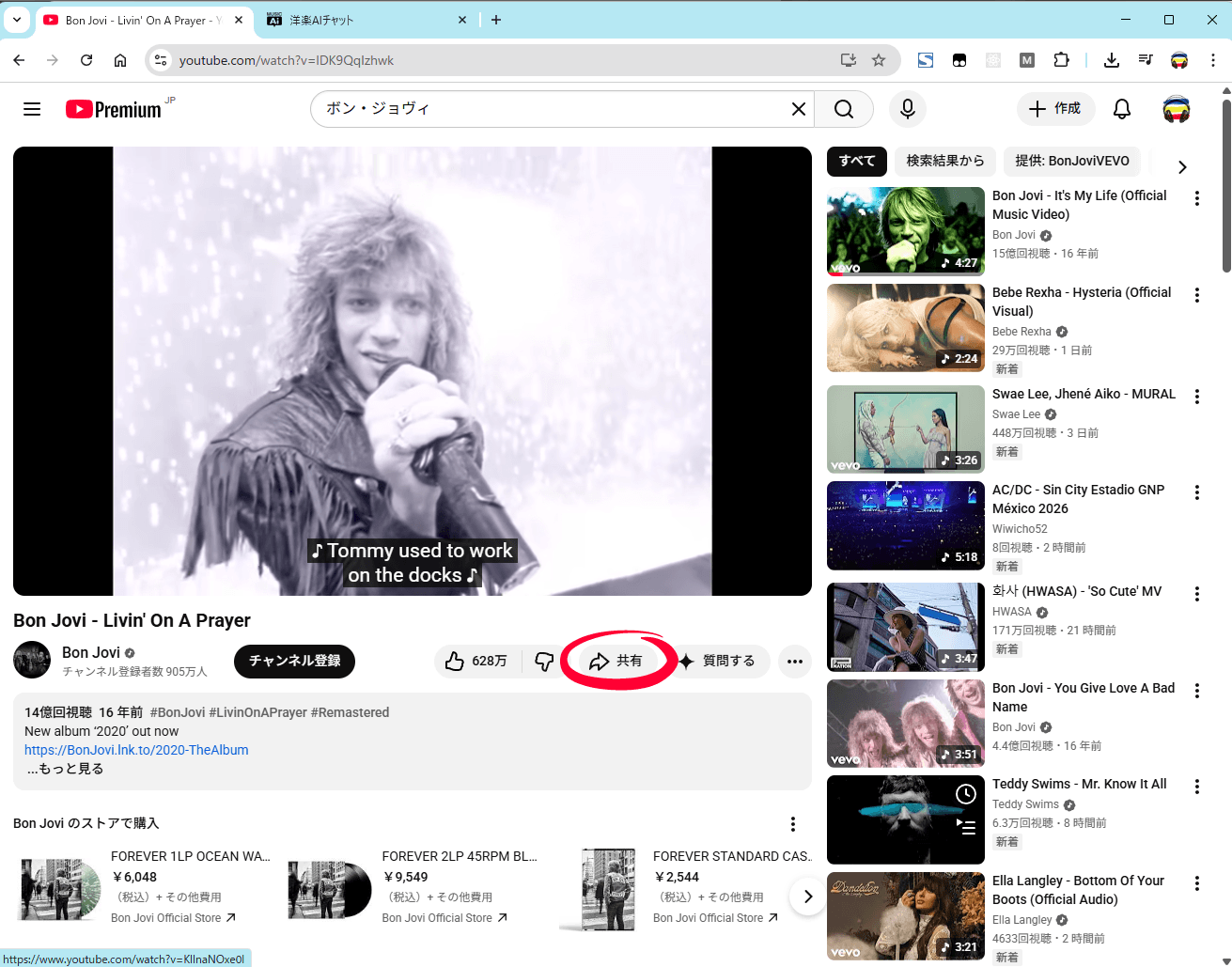
方法2「共有」からコピー
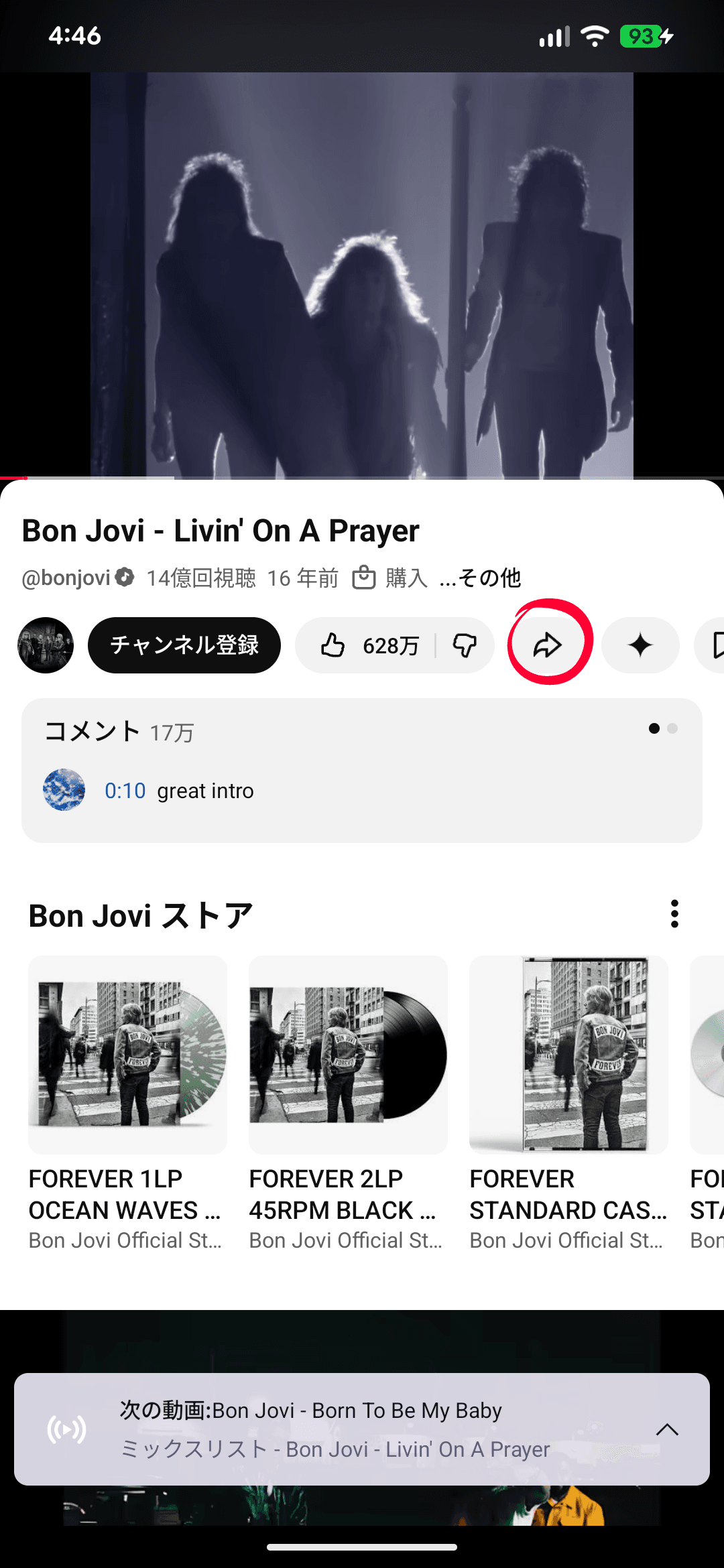
- 動画の下のボタン列から「共有」を押します(いいね・高く評価の横あたり)。
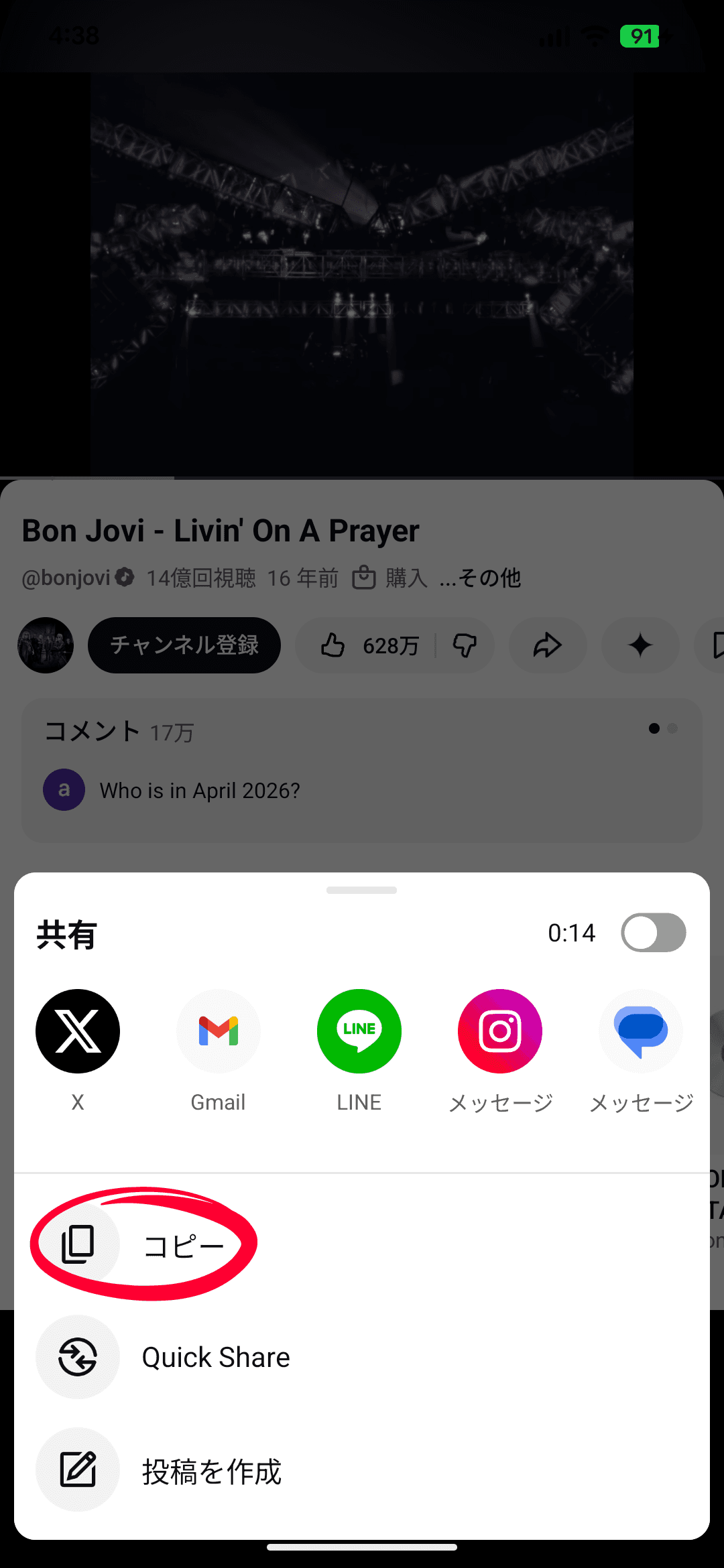
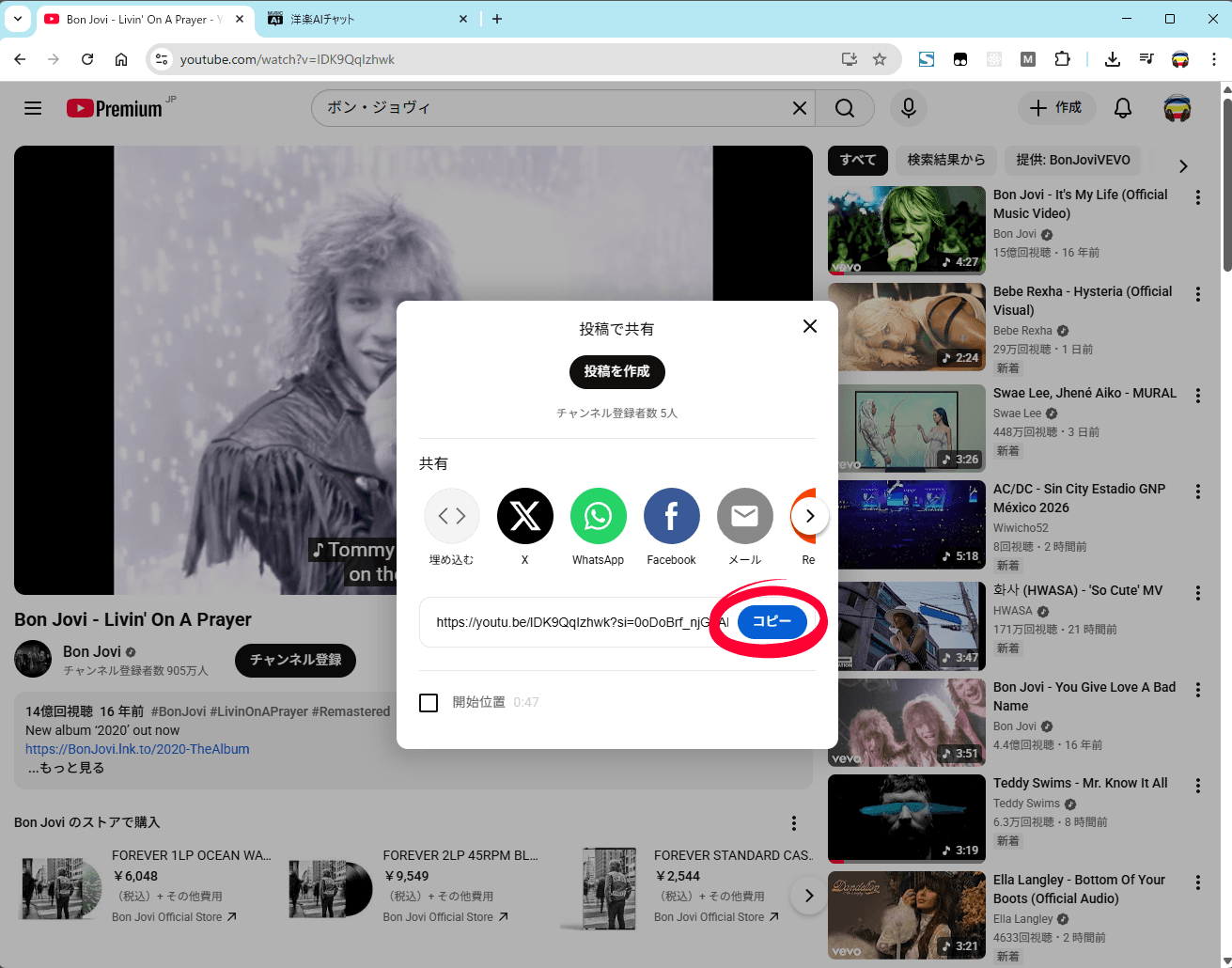
- 出てきた画面で、リンクの横にある青い「コピー」ボタンを押します。
① 動画の下のボタン列にある「共有」の位置です(丸印は操作箇所の目印)。
② 共有ウィンドウを開き、青い「コピー」で URL を取得します(丸印は操作箇所の目印)。
MusicAi で再生
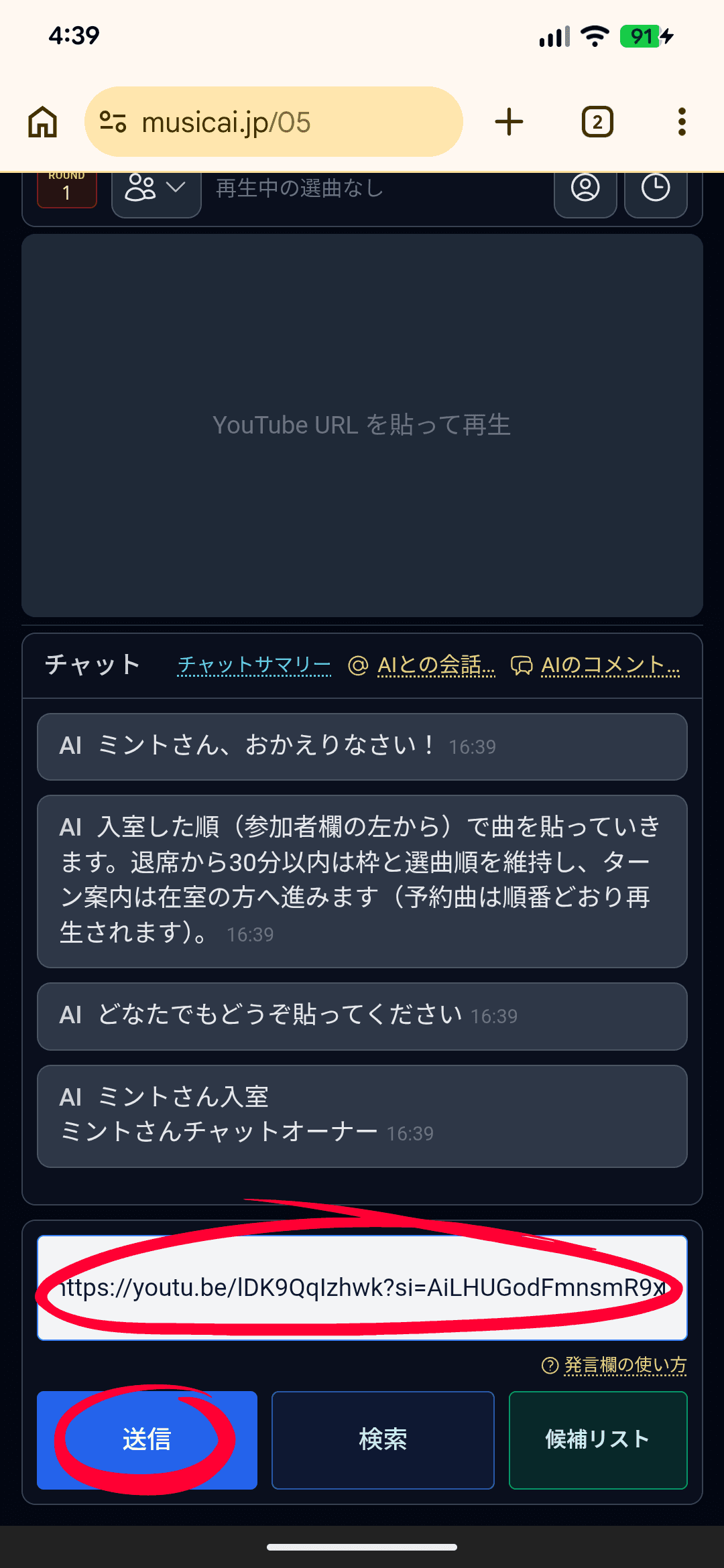
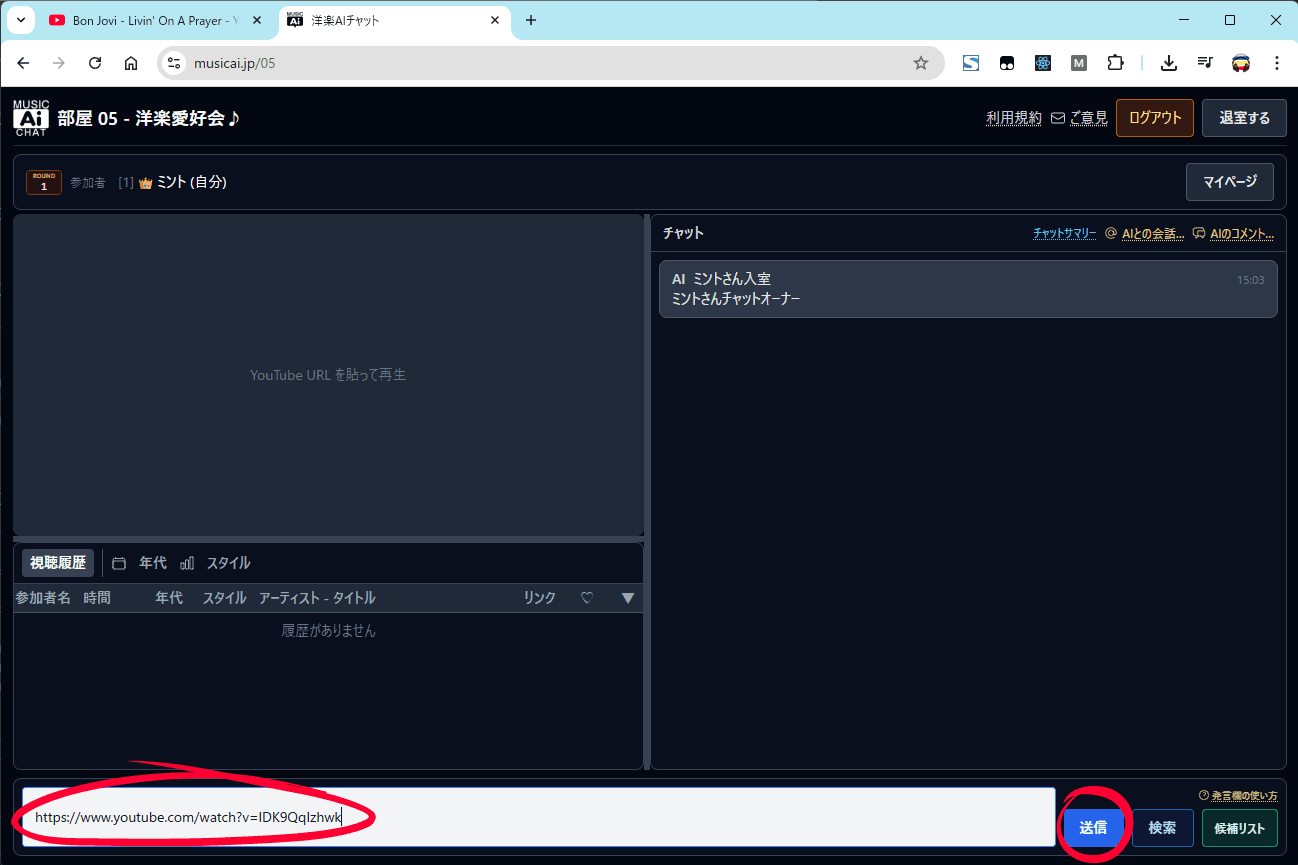
- 画面の下の白い発言欄をクリックします。
- コピーした URL を貼り付けます(Ctrl + V)。続けて青い「送信」ボタンを押します。
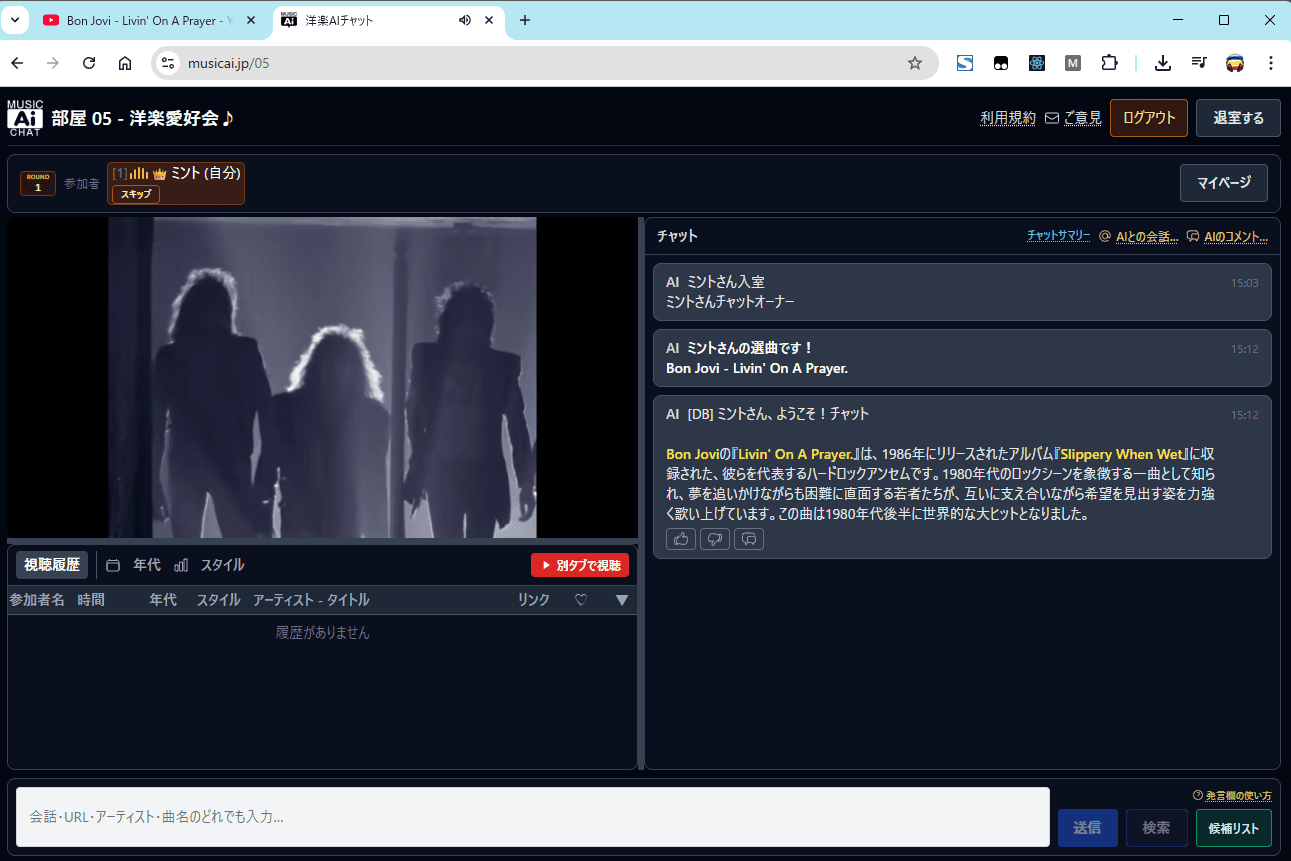
- 再生が始まります。AI 付きで選曲した場合は、チャットに AI による曲解説が出ます。左のプレイヤーに動画が表示されれば完了です。
YouTube の同時視聴とチャットは完全無料です。
URL を貼り付け、続けて「送信」を押します(丸印は操作箇所の目印)。
再生が始まり、チャットには AI による曲解説が出ます。